Conectado sin acceso a internet: móvil y PC
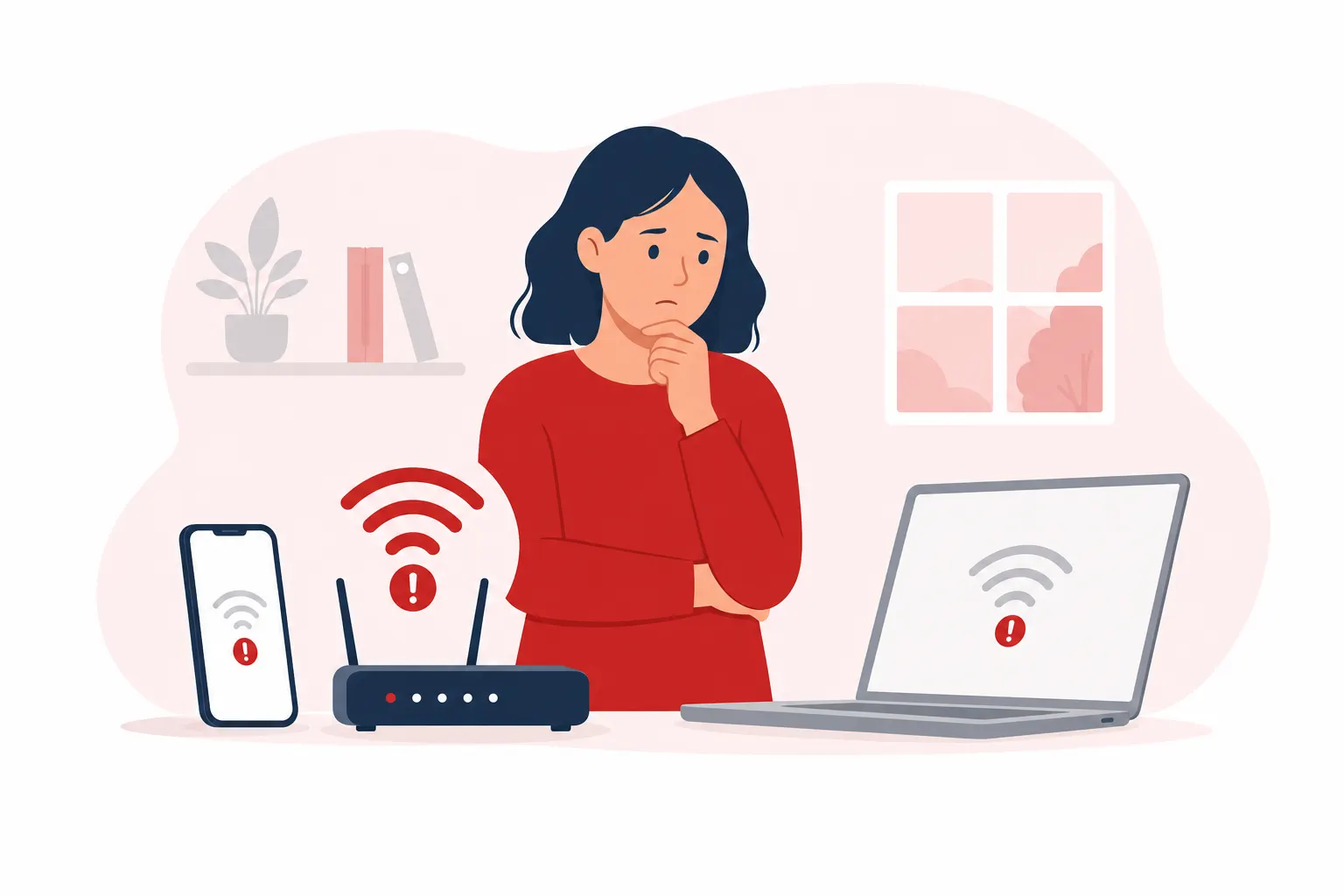
Conectado sin acceso a internet significa que tu móvil u ordenador entra en la red local, pero no llega a Internet. Separa primero si falla solo un dispositivo, toda la Wi-Fi o la línea del operador. Abajo tienes las comprobaciones en móvil y ordenador, sin repetir la guía específica para reiniciar el router.
En esta guía
- Qué indica el aviso cuando aparece en Wi-Fi o por cable.
- Cómo separar un fallo del móvil, del ordenador, del router o de la línea.
- Qué revisar en Android, Xiaomi, iPhone y ordenador sin borrar ajustes de más.
- Qué luces del router conviene mirar antes de tocar la configuración.
- Cuándo tiene sentido llamar al operador y qué datos conviene tener delante.
¿Qué significa conectado sin acceso a internet?
Conectado sin acceso a internet indica que tu dispositivo ha entrado en la red local, por Wi-Fi o cable, pero no puede salir a Internet. La señal puede verse llena porque solo mide el enlace con el router, no la conexión del router con la red del operador.
En una instalación de fibra hay dos tramos distintos:
| Tramo | Qué comprueba | Qué puede fallar |
|---|---|---|
| Dispositivo a router | Wi-Fi, cable Ethernet, contraseña, IP local | Un móvil, un portátil, una VPN o una red guardada dañada |
| Router a Internet | Fibra, ONT, línea del operador, luces del equipo | Avería, fibra desconectada, router bloqueado o incidencia externa |
El aviso puede aparecer aunque la contraseña sea correcta. Tu móvil o PC ya está dentro de la Wi-Fi, pero las páginas no cargan, las apps no sincronizan o las descargas se quedan paradas.
Empieza con una prueba de aislamiento. Cambiar DNS, tocar puertos o borrar toda la configuración antes de localizar el tramo que falla puede alargar la avería.
¿Cómo saber si conectado sin acceso a internet viene del móvil, del ordenador o del router?
Para aislar conectado sin acceso a internet, prueba la misma Wi-Fi con otro dispositivo y prueba tu móvil en otra red. Google recomienda esa doble comparación en Pixel: si otros equipos navegan, revisa tu dispositivo; si ninguno navega, revisa la red o el router.
Haz estas cuatro comprobaciones, en este orden:
- Abre dos webs distintas o dos apps que usen Internet.
- Conecta otro móvil u ordenador a la misma Wi-Fi.
- Conecta tu móvil a otra Wi-Fi, si tienes una disponible.
- Desactiva Wi-Fi y prueba con datos móviles en el teléfono.
La lectura suele ser directa:
| Resultado | Dónde mirar primero |
|---|---|
| Falla solo un móvil | Wi-Fi guardada, proxy, actualización o ajustes de red del móvil |
| Falla solo un ordenador | VPN, portal cautivo, adaptador de red o red guardada |
| Fallan todos los dispositivos | Router, fibra o línea del operador |
| Funciona con datos móviles, pero no con Wi-Fi | Red de casa o router |
| No funciona ni con Wi-Fi ni con datos | Configuración móvil, cobertura o datos agotados |
En Android, Google también propone alternar Wi-Fi y datos móviles desde Ajustes. Los nombres pueden aparecer como Redes e Internet o Conexiones, según el fabricante.
Si el fallo desaparece al cambiar de red, no borres el teléfono entero. Ya has comprobado que el problema está en una red concreta, no en todas las conexiones del dispositivo.
¿Cómo arreglar wifi conectado pero sin acceso a internet móvil?
En wifi conectado pero sin acceso a internet móvil, empieza por reconectar la Wi-Fi, quitar el modo avión y reiniciar el teléfono. Google avisa de que algunas instrucciones de su ayuda para Pixel solo funcionan en Android 8.1 o versiones posteriores, así que revisa la versión antes de buscar menús exactos.
En Android, prueba esto antes de restablecer ajustes:
- Desactiva Wi-Fi y vuelve a activarla.
- Activa y desactiva el modo avión.
- Reinicia el teléfono.
- Comprueba si otro dispositivo navega en la misma Wi-Fi.
- Prueba el móvil en otra red Wi-Fi.
- Si el fallo sigue solo en esa red, olvida la red y vuelve a conectarte.
En Xiaomi, la ayuda oficial cita cuatro puntos útiles: proxy Wi-Fi, red guardada dañada, versión del sistema y restricciones en redes corporativas. Su página está traducida automáticamente, así que no conviene copiar sus rutas de menú como literales de la pantalla.
Si ves un ajuste de proxy en la red Wi-Fi, déjalo en Ninguno salvo que una empresa o un centro educativo te haya dado otro dato. Un proxy mal configurado puede dejar el móvil conectado a la Wi-Fi, pero sin navegación.
Si el móvil falla también con datos móviles, cambia de diagnóstico. O2 indica que, si agotas los datos de la tarifa, aplica una bajada automática a 128 kbps, así que puede parecer que «no hay Internet» aunque la conexión siga activa.
¿Cómo solucionar conectado sin acceso a internet en un ordenador?
En un ordenador con conectado sin acceso a internet, separa tres causas frecuentes: una web concreta no carga, una VPN bloquea la salida o la red exige iniciar sesión. La guía de MásMóvil para móvil y PC recomienda abrir varias páginas, revisar el inicio de sesión, mirar la VPN y usar el restablecimiento de red.
Empieza por lo menos invasivo:
- Abre dos páginas distintas, no solo la que fallaba.
- Prueba otro navegador si lo tienes instalado.
- Desconecta la VPN y vuelve a cargar una web.
- Mira si aparece una página de inicio de sesión de la red.
- Cambia temporalmente a otra red, como los datos compartidos del móvil.
- Si nada cambia, usa el restablecimiento de red del sistema.
Las redes de hoteles, oficinas, universidades y algunos espacios públicos pueden dejarte «conectado» antes de iniciar sesión. En ese caso, el navegador suele abrir una página de acceso, condiciones o usuario.
La VPN merece una prueba aparte porque puede afectar solo al ordenador. Si navegas al desconectarla, el fallo no está en el router. Revisa el perfil de la VPN, el servidor elegido o las reglas de la empresa.
Si necesitas trabajar mientras localizas el fallo, puedes usar el móvil como conexión temporal. Tenemos una guía separada para compartir datos del móvil al ordenador sin tocar la configuración del router.
¿Qué revisar si sigues sin acceso a internet al cambiar entre Wi-Fi y datos?
Si sigues sin acceso a internet al cambiar entre Wi-Fi y datos, el fallo puede estar en el propio dispositivo o en una restricción de la línea móvil. Android permite alternar Wi-Fi y datos para comparar; en iPhone, el punto de acceso personal solo comparte la conexión móvil a internet, no una Wi-Fi recibida.
En iPhone, Apple sitúa el punto de acceso en Ajustes > Punto de acceso personal o en Ajustes > Datos móviles > Punto de acceso personal. Activa Permitir a otros conectarse si quieres dar Internet a un ordenador.
La contraseña del punto de acceso en iPhone debe tener al menos 8 caracteres. Apple indica que se usan datos móviles para esa conexión, así que vigila el consumo si tu tarifa tiene límite.
En Android, la ruta exacta cambia mucho entre marcas. Google usa Ajustes y apartados como Redes e Internet o Conexiones en sus ayudas, pero no todos los fabricantes muestran los mismos nombres.
Si tu problema es compartir la conexión, no mezcles diagnósticos. Revisa la guía de compartir los datos móviles o la de compartir internet en iPhone cuando la Wi-Fi de casa no sea el origen del fallo.
¿Qué luces del router miras si aparece conectado sin acceso a internet?
Si todos los equipos aparecen conectado sin acceso a internet, mira las luces del router antes de cambiar ajustes del móvil o del PC. Movistar identifica la luz de Internet azul fija como servicio disponible, apagada como falta de conexión y roja fija como posible fallo del hardware o software del router.
Estas señales ayudan a decidir el siguiente paso:
| Operador | Señal citada por su ayuda | Lectura práctica |
|---|---|---|
| Movistar | Internet azul fija | El acceso a Internet está disponible |
| Movistar | Internet apagada | No hay conexión a Internet |
| Movistar | Roja fija | Posible fallo del router si persiste |
| Vodafone | LOS rojo fijo o parpadeando | Fibra no conectada correctamente o fibra dañada |
| Jazztel | Fibra roja con teléfono e internet apagados | Posible problema entre router y punto de terminación óptica |
| MásMóvil | Power, Fibra, Internet, Wi-Fi y Lan en verde | Estado esperado cuando todo está correcto |
No hace falta memorizar todas las luces. Si la Wi-Fi aparece fuerte en el móvil, pero la luz de Internet está apagada o en rojo, el problema apunta más al router o a la línea que al teléfono.
Si las luces no cuadran, revisa el cable de fibra sin doblarlo ni forzarlo. En conexiones con ONT separada, comprueba también ese equipo, porque el router puede dar Wi-Fi aunque la fibra no tenga enlace.
El reinicio del router tiene su propia guía porque cambia según operador y modelo. Si las luces piden reinicio, sigue cómo reiniciar el router sin perder la configuración antes de hacer un reset de fábrica.
¿Cuándo llamar al operador por conectado sin acceso a internet?
Llama al operador por conectado sin acceso a internet cuando fallan todos los dispositivos, las luces indican fibra o Internet caídos, o el problema sigue tras reconectar el equipo sin borrar la configuración. En ese punto ya has separado un fallo local de móvil o PC de una posible incidencia de línea.
Antes de llamar, ten delante estos datos:
- Nombre del operador y modelo del router, si aparece en la etiqueta.
- Color y estado de las luces: fija, apagada o parpadeando.
- Si falla por Wi-Fi, por cable o por ambas.
- Si otros dispositivos de casa navegan o tampoco cargan páginas.
- Hora aproximada en la que empezó el corte.
- Si has tocado cable de fibra, ONT o regleta eléctrica.
No hagas un reset de fábrica salvo que el operador te lo pida o tengas claro cómo recuperar la configuración. Un reset puede borrar nombre de Wi-Fi, contraseña, reglas de puertos y otros ajustes del router.
Si solo falla un móvil, agota primero las pruebas del dispositivo. Si solo falla un ordenador, revisa VPN, portal de inicio de sesión y restablecimiento de red. Si falla toda la casa y las luces no muestran acceso a Internet, la llamada ya tiene sentido.