Compartir los datos móviles: iPhone y Android
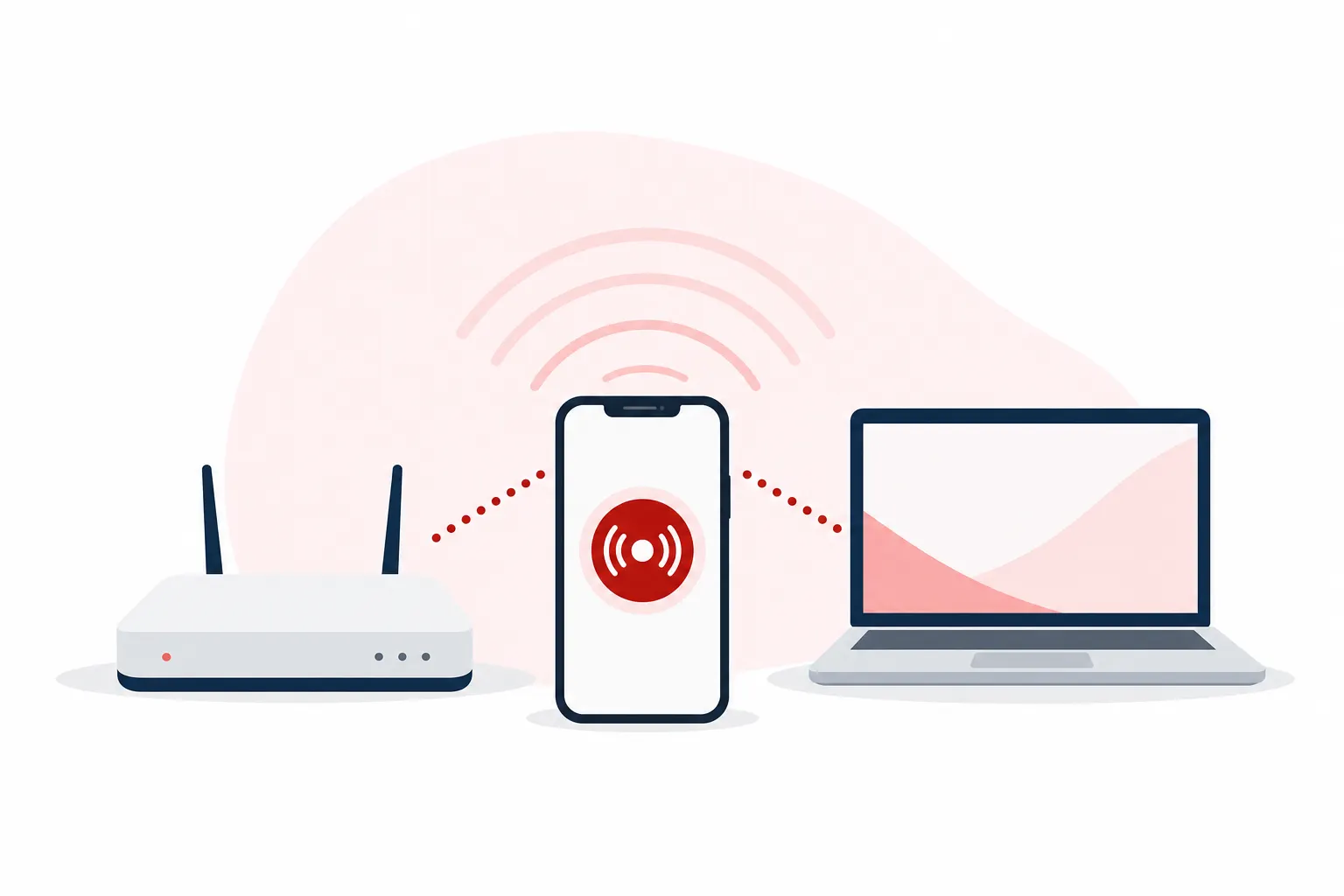
Para compartir los datos móviles, activa Punto de acceso personal en iPhone o Conexión compartida en Android; el otro equipo se conectará como a una Wi-Fi. Abajo tienes las rutas verificadas, qué cambia en Samsung, cuándo cuenta contra tu tarifa y qué hacer si la opción no aparece.
En esta guía
- Rutas verificadas para compartir conexión desde iPhone y Samsung.
- Diferencias entre Wi-Fi, Bluetooth y USB según las fuentes oficiales.
- Límites, contraseña y consumo de datos al usar el móvil como punto de acceso.
- Condiciones citadas por operadores españoles sobre compartir internet.
- Casos en los que la opción no aparece y cuándo debe intervenir el operador.
Ajustes
¡Listo!
Compartir internet (Punto de acceso personal) · iPhone · iOS
Toca en la pantalla lo que se indica en cada paso.
- Abre Ajustes y toca Punto de acceso personal.
- Activa Permitir a otros conectarse. La contraseña está en Contraseña Wi-Fi.
Ruta: Ajustes › Punto de acceso personal › Permitir a otros conectarse
La primera vez, el iPhone puede pedirte configurarlo desde Datos móviles. El orden exacto de las filas en pantalla está pendiente de comprobar en un iPhone.
¿Cómo compartir los datos móviles en iPhone?
Para compartir los datos móviles en iPhone, usa Punto de acceso personal. Apple cita dos rutas: desde el primer nivel de Ajustes o desde Datos móviles. Si es la primera configuración, iOS 27 puede pedirte activar el punto de acceso antes de aceptar conexiones de otros equipos.
Pasos verificados en iPhone con iOS 27:
- Abre Ajustes.
- Toca Datos móviles.
- Entra en Configurar punto de acceso personal si aparece esa opción.
- Sigue las instrucciones en pantalla.
- Vuelve a Punto de acceso personal.
- Activa Permitir a otros conectarse.
Apple permite entrar también por Ajustes > Punto de acceso personal, cuando ese acceso aparece en el primer nivel. En los dos caminos, el otro dispositivo verá el iPhone como una red Wi-Fi.
Para cambiar la contraseña después, ve a Ajustes > Datos móviles > Punto de acceso personal > Contraseña Wi-Fi. Apple exige una contraseña de al menos ocho caracteres y limita los caracteres a ASCII en su guía de soporte.
Si solo necesitas los pasos de iPhone, con capturas de ruta y casos de fallo, tienes la guía específica para compartir internet en iPhone.
¿Cómo compartir los datos móviles en Android?
Para compartir los datos móviles en Android, Google confirma tres métodos: Wi-Fi, Bluetooth y USB. El nombre exacto depende del fabricante, así que merece separar Android genérico de Samsung. En móviles Pixel, Google avisa de que el ahorro de datos debe estar desactivado para compartir por Wi-Fi.
Google indica que un punto de acceso Wi-Fi en Android puede compartir los datos móviles con un máximo de 10 dispositivos. Ese límite aparece en la ayuda de Android y Pixel; Samsung no confirma esa cifra en la guía oficial revisada para One UI.
En Samsung con One UI 8, la ruta verificada es:
- Abre Ajustes.
- Entra en Conexiones.
- Toca Conexión compartida y Módem.
- Activa Conexión compartida.
Samsung describe esta función como la forma de usar el teléfono para compartir su conexión de datos móviles con otros dispositivos. La guía cita también Conexión compartida automática, pensada para equipos que hayan iniciado sesión en tu Samsung account.
En otros Android, Google da un atajo desde los ajustes rápidos, válido en Android 14 y versiones posteriores:
- Desliza el dedo hacia abajo desde la parte superior de la pantalla.
- Toca Punto de acceso.
- Si no aparece, toca Editar y arrastra Punto de acceso a los ajustes rápidos.
¿Cómo compartir internet desde mi móvil al ordenador?
Para compartir internet desde mi móvil al ordenador, el método más directo suele ser Wi-Fi: activas el punto de acceso en el teléfono y conectas el portátil a esa red. Android admite Bluetooth y USB según Google, pero cada fabricante cambia la ruta y el nombre visible.
En iPhone, el ordenador se conecta a la red creada por Punto de acceso personal. El nombre de la red suele coincidir con el nombre del iPhone, y la contraseña se revisa en Punto de acceso personal o Datos móviles > Punto de acceso personal.
En Android, el ordenador busca la red Wi-Fi creada por el móvil. Si usas Samsung, empieza en Ajustes > Conexiones > Conexión compartida y Módem > Conexión compartida. Esa ruta está verificada en la documentación oficial de Samsung para One UI.
Si el ordenador consume muchos datos, revisa las actualizaciones del sistema, las copias en la nube y la reproducción de vídeo. Apple permite supervisar el uso de red móvil desde Ajustes > Datos móviles cuando compartes internet desde el iPhone.
¿Cómo compartir datos con contraseña, Bluetooth o USB?
Para compartir datos por Wi-Fi, la contraseña controla el acceso. En iPhone, Apple la llama Contraseña Wi-Fi dentro de Punto de acceso personal. En Android, Google confirma que también puedes compartir por Bluetooth o USB, aunque no da una ruta única válida para todos los fabricantes.
En iPhone, cambia la contraseña aquí:
- Abre Ajustes.
- Toca Datos móviles.
- Entra en Punto de acceso personal.
- Toca Contraseña Wi-Fi.
- Escribe una nueva contraseña.
En Android, Google enumera Wi-Fi, Bluetooth y USB como métodos admitidos para compartir conexiones móviles. Para Bluetooth, en Android 14 o posterior, mantén pulsado Punto de acceso en los ajustes rápidos y activa Compartir conexión por Bluetooth. Para Samsung, la ruta verificada llega hasta Conexión compartida y Módem.
Dos límites antes de sacar el cable:
- Google avisa de que un Mac no puede compartir conexión con Android a través de USB. Con un Mac, usa Wi-Fi o Bluetooth.
- Orange indica que, por USB, hay que instalar drivers en el PC o el Mac, y que por Bluetooth también puede hacer falta.
Sobre compartir internet por código QR, no damos una ruta universal en esta guía. Esa opción cambia según el fabricante y la versión de Android, y no aparece como ruta verificada en las fuentes oficiales usadas aquí.
¿Cómo compartir datos sin gastar más de la tarifa?
Compartir datos consume la tarifa móvil de la línea que crea el punto de acceso. Vodafone lo explica así para sus clientes: puedes compartir internet móvil con otros dispositivos usando los datos de tu tarifa.
Avisos antes de dejar el punto de acceso encendido:
- Vodafone advierte de que los dispositivos conectados pueden actualizarse mientras compartes, con un consumo adicional de varios gigas.
- Crear el punto de acceso gasta más batería: Vodafone recomienda dejar el móvil cargando.
- En Samsung, la guía oficial avisa de que es posible incurrir en gastos adicionales al usar Conexión compartida y Módem.
- Vodafone cita una política de uso lícito al compartir datos, también en tarifas móviles ilimitadas, pero no confirma umbrales en la fuente revisada.
Si compartes datos mientras viajas fuera de España, el consumo ya no depende solo del móvil. Revisa antes la itinerancia de datos, porque el país, la zona del operador y el tipo de red pueden cambiar el coste.
¿Por qué no aparece compartir internet o sale atenuado?
Si no aparece compartir internet, empieza por los datos móviles. Apple indica que, si Punto de acceso personal aparece atenuado o no está disponible, debes abrir Ajustes, tocar Datos móviles y comprobar que estén activados antes de buscar otros fallos.
En iPhone, Apple separa estos dos casos:
| Caso | Qué indica Apple |
|---|---|
| Datos móviles está activado, pero no ves Punto de acceso personal | Consulta a tu operador cómo añadir el punto de acceso personal a tu plan |
| Punto de acceso personal aparece atenuado | Revisa que Datos móviles esté activado |
Apple recomienda comprobar también que el operador haya habilitado esta opción y que sea compatible con tu plan de datos móviles. Si el problema sigue igual, el último paso de soporte citado por Apple es restablecer los ajustes de red.
Ese restablecimiento está en Ajustes > General > Transferir o restablecer el iPhone > Restablecer > Restablecer ajustes de red. Apple avisa de que borra redes Wi-Fi guardadas, contraseñas Wi-Fi, ajustes de datos móviles y ajustes de VPN y APN usados antes.
¿Cómo compartir los datos móviles si tienes doble SIM?
Para compartir los datos móviles con doble SIM en iPhone, Apple usa la línea seleccionada para datos móviles. El punto de acceso personal no elige una línea aparte: toma la conexión de la SIM o eSIM marcada como línea de datos.
Compruébalo antes de activar el punto de acceso si llevas una SIM personal y otra de trabajo. Revísalo también si usas una eSIM de viaje, porque el ordenador o la tablet conectados consumirán datos de esa misma línea.
En Android, la lógica depende del fabricante y de la capa del sistema. Samsung sí documenta Administrador de SIM como menú de Conexiones, pero la ruta concreta para elegir la SIM de datos antes de compartir conexión no queda verificada para este artículo.
Si el consumo aparece en la línea equivocada, corta el punto de acceso, cambia la línea de datos móviles y vuelve a activarlo. No mantengas varios dispositivos conectados mientras haces ese cambio.
¿Cuándo llamar al operador para compartir datos?
Llama al operador si el móvil tiene datos, pero no te deja compartir datos o no muestra el punto de acceso. En iPhone, Apple deriva al operador cuando Datos móviles está activado y no aparece Punto de acceso personal, porque puede faltar la habilitación en el plan.
Contacta con tu compañía si ves avisos de coste, límites de uso o bloqueo del tethering. Vodafone menciona una política de uso lícito al compartir datos, y Samsung avisa de posibles gastos adicionales al usar la función de conexión compartida.
Antes de llamar, apunta estos datos:
- Modelo del móvil y versión del sistema.
- Operador y tipo de tarifa.
- Si el fallo pasa por Wi-Fi, Bluetooth o USB.
- Si Datos móviles funciona en el propio teléfono.
- Si el problema afecta a un portátil, una tablet u otro dispositivo.
Si el problema no está en el móvil y falla la fibra de casa, prueba primero a reiniciar el router sin perder la configuración. Compartir datos desde el móvil sirve como solución temporal, pero no arregla una avería de la línea fija.